
Plugin WordPress, come sceglierli e aggiornarli senza bloccare il sito
I plugin sono il punto di forza di WordPress e, allo stesso tempo, l’origine di molti dei suoi problemi: rallentamenti, conflitti, pagine bianche dopo un aggiornamento. Con qualche regola nella scelta e una procedura ordinata negli aggiornamenti, la maggior parte di questi problemi si evita.
Come scegliere un plugin
- Installalo solo se serve. Ogni plugin aggiunge codice da caricare e da mantenere aggiornato. Se una funzione si ottiene con le impostazioni del tema o con poche righe di CSS, è la soluzione migliore.
- Controlla quando è stato aggiornato l’ultima volta e con quale versione di WordPress è stato provato: le informazioni sono nella scheda del plugin.
- Valuta installazioni attive, recensioni e risposte nel forum di supporto: un plugin seguito risponde alle segnalazioni degli utenti.
- Un solo plugin per funzione. Due plugin di cache o due plugin SEO attivi insieme sono una causa frequente di conflitti.
- Evita le versioni “nulled” dei plugin a pagamento, cioè le copie distribuite gratuitamente al di fuori del sito dell’autore: sono una fonte comune di codice malevolo.
Come aggiornare senza rischi
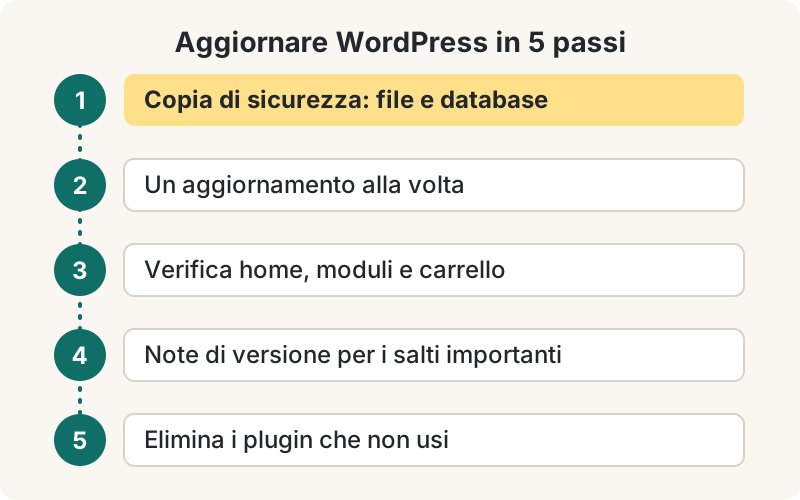
- Fai una copia di sicurezza completa, dei file e del database, prima di qualsiasi aggiornamento.
- Aggiorna un elemento alla volta e, dopo ciascuno, verifica le pagine principali: home, moduli di contatto, carrello e pagamento se hai un negozio.
- Leggi le note di versione quando l’aggiornamento cambia il numero principale (ad esempio dalla 2.x alla 3.0): spesso segnalano modifiche che richiedono attenzione.
- Usa un ambiente di prova se il tuo hosting lo mette a disposizione: aggiorni prima la copia, poi il sito reale.
- Elimina i plugin disattivati che non usi più: anche se spenti, restano file sul server da tenere aggiornati.
Se il sito si blocca dopo un aggiornamento
- Controlla la posta dell’amministratore: in caso di errore critico, WordPress invia un’email con un collegamento per accedere in modalità di ripristino e disattivare il plugin che ha causato il problema.
- Se non riesci ad accedere al pannello, puoi disattivare un plugin rinominando la sua cartella in
wp-content/pluginstramite FTP o il file manager dell’hosting. - Se il problema persiste, ripristina la copia di sicurezza fatta prima dell’aggiornamento.
Se il tuo sito mostra errori, è lento o si è bloccato dopo un aggiornamento, posso intervenire io: con la riparazione di siti WordPress la diagnosi e il preventivo sono gratuiti, prima di qualsiasi intervento.