
Errore critico su WordPress: cause e soluzioni passo per passo
Apri il sito e al posto delle pagine compare un messaggio che parla di un errore critico, con l’invito a controllare la posta dell’amministratore. È uno dei problemi più frequenti di WordPress e, nella maggior parte dei casi, si risolve senza perdere dati.
Che cosa significa il messaggio
L’errore critico corrisponde a un errore fatale di PHP, il linguaggio con cui è scritto WordPress: durante il caricamento di una pagina un’istruzione non può essere eseguita e la pagina si interrompe. Secondo la documentazione ufficiale di WordPress, la causa è spesso un plugin, il tema o del codice personalizzato.
Le cause più comuni
- Un aggiornamento di plugin o tema non compatibile con la versione di WordPress o di PHP in uso.
- Un cambio di versione di PHP deciso dall’hosting: codice datato che funzionava con una versione precedente può smettere di funzionare.
- Un plugin o un tema molto vecchio. Da WordPress 7.0, rilasciato a maggio 2026, la versione minima di PHP è la 7.4 e quella raccomandata è la 8.3: i componenti non aggiornati da anni sono i primi a dare problemi.
- Memoria PHP insufficiente per i plugin installati, soprattutto su hosting economici.
- File danneggiati durante un aggiornamento interrotto.
Come risolvere, passo per passo
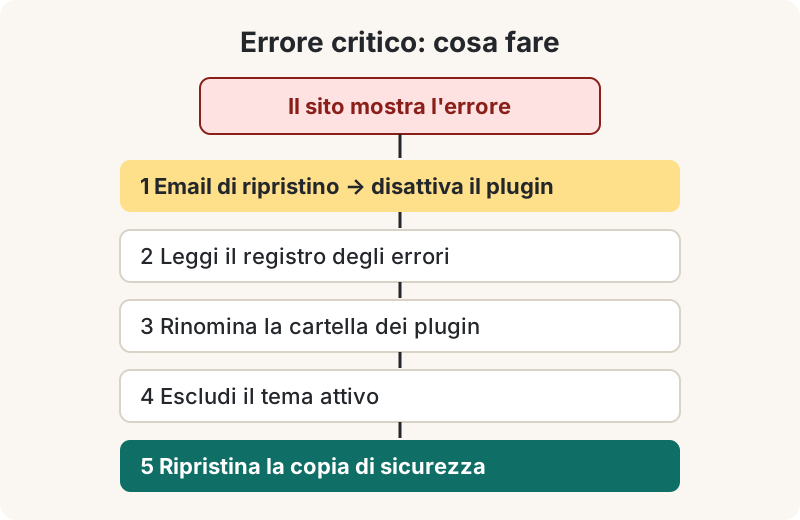
1. Cerca l’email di ripristino
Quando rileva un errore fatale, WordPress attiva la modalità di ripristino e invia all’indirizzo dell’amministratore un’email con un collegamento di accesso e l’indicazione del plugin o del tema che ha causato l’errore. Dal pannello in modalità di ripristino puoi disattivare il componente responsabile. Il collegamento scade dopo un giorno.
Se l’email non arriva, controlla la cartella dello spam: quando l’errore si verifica prima del caricamento del plugin che gestisce la posta, il messaggio parte direttamente dal server e viene spesso filtrato.
2. Leggi il registro degli errori
Se non hai ricevuto l’email, il registro degli errori indica il file e la riga che causano il problema. Puoi consultarlo dal pannello dell’hosting oppure attivare il registro di WordPress aggiungendo nel file wp-config.php, prima della riga che chiude la configurazione:
define( 'WP_DEBUG', true );
define( 'WP_DEBUG_LOG', true );
define( 'WP_DEBUG_DISPLAY', false );
Gli errori vengono scritti nel file wp-content/debug.log senza essere mostrati ai visitatori. A problema risolto, riporta WP_DEBUG a false.
3. Disattiva i plugin dal file manager
Se non riesci ad accedere al pannello, collegati via FTP o con il file manager dell’hosting e rinomina la cartella wp-content/plugins, ad esempio in plugins-off: tutti i plugin vengono disattivati. Se il sito torna visibile, ripristina il nome originale e rinomina una cartella alla volta all’interno, fino a individuare il plugin responsabile.
4. Escludi il tema
Se il problema persiste, rinomina la cartella del tema attivo in wp-content/themes. WordPress passa a un tema predefinito, se è installato: è il motivo per cui conviene lasciarne sempre uno sul sito.
5. Ripristina la copia di sicurezza
Se nessuno dei passi precedenti funziona, ripristina la copia di sicurezza più recente, file e database, fatta prima dell’ultimo aggiornamento. Per evitare che il problema si ripresenti, segui una procedura ordinata negli aggiornamenti: la trovi nell’articolo su come scegliere e aggiornare i plugin WordPress.
Quando conviene chiedere aiuto
Se il sito è un negozio online, se non hai una copia di sicurezza recente o se il registro segnala errori nel database, è meglio non procedere per tentativi. Con la riparazione di siti WordPress la diagnosi e il preventivo sono gratuiti, prima di qualsiasi intervento.
Fonti: WordPress.org, Recovery Mode · WordPress Hosting Handbook, compatibilità di WordPress 7.1 · Make WordPress Core, fine del supporto a PHP 7.2 e 7.3